엑셀 꽉차게 인쇄, 이렇게 하면 깔끔하게 출력할 수 있어요
엑셀에서 꽉찬 A4 용지로 출력하는 방법
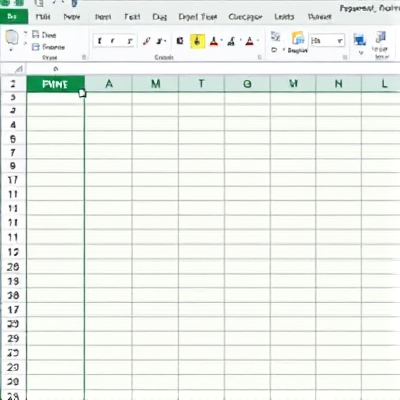
안녕하세요! 오늘은 엑셀에서 작성한 자료를 A4 용지에 꽉차게 출력하는 방법에 대해 알아볼게요. 엑셀 파일을 A4 용지에 맞춰 출력하는 것은 생각보다 까다로운 작업이지만, 이 방법을 따라하시면 쉽게 해결하실 수 있답니다.
먼저 엑셀 프로그램을 실행해볼까요? 엑셀은 기본적으로 가로 방향으로 작업하는 프로그램이에요. 그래서 A4 용지에 맞추려면 여러 가지 설정을 해줘야 합니다.
우선 상단 메뉴에서 '페이지 레이아웃' 탭을 클릭해보세요. 여기에서 용지 방향을 '가로'로 설정하고, 여백도 '좁게'로 맞춰봅시다. 그리고 용지 크기를 'A4'로 선택하면 엑셀 문서가 A4 용지에 맞춰 보이실 거예요.
문서 내용을 A4 용지에 맞춰 정리하기
이제 문서 내용을 A4 용지에 맞춰 정리해볼까요? 셀 크기를 조절해서 내용이 용지에 꽉 차도록 만들어보세요. 필요하다면 행과 열의 폭을 조정하거나, 글자 크기를 줄이는 등 다양한 방법을 활용해보세요.
그리고 '페이지 설정' 메뉴에서 '여백' 탭을 선택하면 용지 여백을 세세하게 조정할 수 있어요. 특히 '페이지 가운데 맞춤' 옵션을 활용하면 내용이 용지 중앙에 위치하도록 설정할 수 있습니다.
인쇄 미리보기로 확인하기
마지막으로 인쇄 미리보기 기능을 통해 결과를 확인해보세요. 만약 여백이나 크기 조정이 필요하다면 다시 설정을 조정하면 됩니다. 이렇게 A4 용지에 맞춰 엑셀 파일을 깔끔하게 출력할 수 있어요.
이렇게 엑셀 문서를 A4 용지에 꽉차게 출력하는 방법을 알아봤는데요. 처음에는 조금 복잡해 보일 수 있지만, 익숙해지면 정말 쉽게 할 수 있답니다. 이 방법을 활용하면 임원들이나 상위 관리자들에게 깔끔한 보고서를 제출할 수 있겠죠?
다음에는 엑셀 활용팁 중에서 또 다른 유용한 내용을 소개해드리도록 하겠습니다. 오늘 하루도 화이팅하세요!
댓글